Como instalar arquivos ".bar"
Converter Apps Android para Playbook
Apps Android Convertidas
Mostrando postagens com marcador Utilitários. Mostrar todas as postagens

terça-feira, 17 de dezembro de 2013

Lista de Apps e o fim das postagens!!

Como vocês devem ter percebido, não estou atualizando mais o blog ( e nem vou) por isso deixo aqui uma lista de todos os apps que ainda tinha guardado em minha conta do mega (sim, só no mega , não vou upar em outro canto). Segue a lista que contem apps e jogos misturadas, foi na ordem que estava no mega.

Obrigado por terem seguido o blog e deixo aqui meu abraço e bom fim de ano a todos.

Não atualizarei mais nada, mas caso postarem comentários com duvidas ou problemas, quando estiver com tempo livre tentarei ajudar.


Lista dos APPS

sábado, 24 de agosto de 2013

How get Bar Files

Hi, I am brazilian, my english is terrible, but I already wrote this tutorial in english, so i will share it in english too. My playbook broke 2 months ago, so I not know if work now, but probably yes.

For this you will need both Playbook and PC/Laptop conected to the same network. You can use Connectify in your notebook/pc-with-wificard to create a acess pont to share your internet to Playbook, and of course connect Playbook and PC to the same network, if you have a router in home i think the two already in the same network.

After connect PC and Playbook to the same network you need use a MITM Proxy to intercept Playbook data, and configure playbook to use her.
I personaly use a Burt Suite Proxy, is free: http://portswigger.net/burp/download.html.
To run it you need the java instaled in your PC. If you already java, just click in downloaded file and Burt Suite will open.

for now important note needs to continue: When you active proxy in you Playbook, if use any email account instaled you will receive several security advisors, its because playbook detects the interception of conection and ask you for accept or not. ALWAYS DECLINE, except in the moment of download the bar files. if you acept the conection several times it wil gave a error and you will need to a hard reset(just press power button for 20 seconds).
Some times you need desactive proxy and reactive again in order to use app world if you receive error when try download apps, after disable configuration removing the wifi proxy just go to settings, Blackberry ID, and wait to view your data, so you can active proxy again and try download bar file.
When using the proxy you cant't buy app/games, so buy without proxy and cancel download, after this active proxy in wifi settings again and try download.
In back to Burp Suite, just click in proxy, always select intercept off(it enable all time you open the app), go to options tab, and see Proxy listen, click edit and bin adress, in the specific adress, you will see yours networks interfaces ip, select the interface who whave conected to the same network of Playbook, after this click in OK.  mark running option, note will will se the Ip and port to be used by the playbook.

In playbook you need only edit wifi conection to add a proxy with Burp Suite data, after save the playbook data will be intercepted by the PC, and you may receive secury advisors. Go to Playbook app store and try download a app, when it ask to for acep app worl invalid certification, this time ACCEPT, the download should start.

Go to Burp Suite, in Proxy History tab, click in the last requisition, the URL is something like: https://appworld.blackberry.com/ClientAPI/download2/1047790?clientver=3.1&countryid=29&model=PlayBook&os=2.1.0.
after select this URL, go to Response tab, and you will se the download link, just copy and paste in browser or download manager to star download. The file comes with no extension, but its the bar file.

the download link for free apps/games if something like: http://download.appworld.blackberry.com/ClientAPI/file2/18268467?dwnAuth=1366923419_6e85de3b076f0c7a3a4ddd7f5cb61c9c

for paid apps:  https://secure-appworld.download.blackberry.com/ClientAPI/file2/19836645?dwnAuth=1366918799_fe26a2bb26561be345624051c2c4c660

the download link is avaliable only for a while. So after cat the link, start download.

If you get error "install error[0003-0005]" when try download from AppWorl, probably i have acepted several security advisor, so you will need turn off wifi and delete all saved network profiles, do a hard reset(power of buttom for 20 secs). So turn on playbook and connect to wifi netwotk again, should work. If not try the normal way fix method: http://btsc.webapps.blackberry.com/btsc/viewdocument.do;jsessionid=D39697A862B83F3D4E5B6D6224602562?externalId=KB30074&sliceId=2&cmd=displayKC&docType=kc&noCount=true&ViewedDocsListHelper=com.kanisa.apps.common.BaseViewedDocsListHelperImpl

You can use anothers tools to get BAR links too, like http://fiddler2.com/

any question comment below.

segunda-feira, 8 de abril de 2013

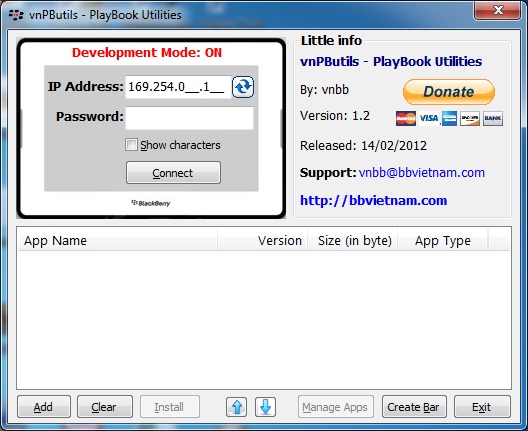
vnPButils - Instalar .bar facilmente no Playbook

Descrição:
Utilitário para instalar e gerenciar seu aplicativos e jogos no formato .bar em seu Playbook rápido, fácil e eficiente.
Requisitos: Java, e o Playbook no modo desenvolvedor.

Download:
MEGA     Multiupload
BBvietnam

terça-feira, 12 de março de 2013

Stuff .bar para Playbook

Excelente explorador de arquivos, achei melhor que o files & folders. E funciona no modo vertical também.

Obs: na appWorld diz funcionar no BB10 mas não testei.

Download
MEGA      Multiupload


domingo, 10 de fevereiro de 2013

Files and Folders v6 para PlayBook

Obs:
-Parou de funcionar aqui também, mas demorou uns 5 dias funcionando normalmente, questão de sorte :/
- Caso tenha alguma versão anterior instalada, remova antes de instalar esta.

Descrição:
Files & Folders é um gerenciador de arquivos unificado para o seu BlackBerry PlayBook e serviços em nuvem. ★ uma versão gratuita de 3 dias também está disponível. Basta tocar no Innovatology. ★ Votado App Best New nos Prémios CrackBerry Readers Choice 2012 Características na versão 6.0: ★ Funciona com arquivos locais e pastas, mas também: ★ Dropbox, Box, Google Drive, o Google Docs, SugarSync e agora SkyDrive ★ Gerenciar serviços em nuvem no exatamente da mesma maneira como arquivos locais e pastas ★ Projetado especificamente para o BlackBerry PlayBook ★ abertos (ou download e aberto) arquivos com aplicativo associado ★ Abra o Google e arquivos on-line SkyDrive ★ Cortar, copiar, colar, renomear, excluir, mesmo entre nuvens Transmita áudio e serviços ★ de vídeo a partir da nuvem & play mídia local ★ Estrela suas pastas favoritas para acesso rápido Lista ★, ícone, miniaturas imagens ★ Pré e arquivos de texto ★ apresentação de slides, manter desperto, visualizador de texto, ★ gerenciar seus arquivos ZIP como se fossem pastas ★ Converta entre vários formatos on-the-fly usando o Google Docs ajuda ★ Search & filtro de arquivos locais ★ multi-select tipo, por nome, data, tamanho, tipo ★ ★ esquemas de proteção de senha Luz & cor escura ★ ★ Altamente configurável Integrada e excelente suporte ★ Enviar arquivos por e-mail (recurso experimental) ★ acessar seu telefone BlackBerry via Bridge (recurso experimental, não para usuários do BES) CrackBerry diz: "É fácil de usar, tem uma interface lisa, e é um ótimo complemento para o PlayBook ". Curta-nos no Facebook (http://www.facebook.com/FilesFolders), siga-nos no Twitter (@ FilesFolders) ou visite o nosso site (www.innovatology.nl) para notícias, dicas, atualizações e muito mais! Novo na versão 6.0: ★ NOVO! Built-in de streaming media player: fluxo de seu áudio e vídeo a partir da nuvem! ★ NOVO! Tela de localização. Toque no caminho na barra de título de qualquer pasta para acesso rápido a todos os seus serviços de nuvem, pastas favoritas, pastas visitadas recentemente, rolders acima da pasta atual. ★ NOVO! Esconder serviços em nuvem que você não usa na tela de configuração. ★ AVANÇADO! Muitas mudanças Dropbox ★ AVANÇADO! Visualização de miniaturas melhorada com multi-select ★ NOVO! Opção para desativar animações na tela de configurações. ★ AVANÇADO! Feedback visual ao pesquisar dentro subpastas. ★ AVANÇADO! Manual online e FAQ com o Google Translate opção. ★ FIXED! Vários problemas de disco do Google ★ FIXED! Problema com multi-Selecione a pasta cópia notas de lançamento completas estão sempre disponíveis em nossa página no Facebook: (facebook.com / FilesFolders) e no aplicativo.

Download:
MEGA   Multiupload


sábado, 9 de fevereiro de 2013

Abrindo jogos em flash no Playbook

Como o Playbook suporta flash você pode abrir jogos em .swf (offline) através do navegador.

Obs: nem todos os jogos, principalmente os para internet, são otimizados ou tem controles simples para serem utilizados por uma tela táctil, alguns até se  tornando impossível de se jogar.
Não vou mostrar aqui como retirar ou baixar jogos em .swf de links da web, você pode encontrar vários tutoriais no youtube.

Apos feito o download do jogo no formato .swf transfira para seu Playbook na pasta Download e siga os seguintes passos:

1º Abra o navegador e digite:  "File:"  (sem as aspas)
- irá abrir a seguinte pagina

2º clique em Accounts > 1000 > Shared > Download


Após ter chegado na pasta Download é só selecionar o arquivo do jogo ele irá abrir o jogo. Para não ter que seguir esses passos todas as vezes, você pode criar um atalho ou no navegador ou na tela inicial.


Blog LimeTrip 


quinta-feira, 31 de janeiro de 2013

BlackBerry Link para Playbook e BB10

Com o lançamento oficial do novo sistema operacional da Blackberry, o BB10, surgiu também um novo software para sincronização de dispositivos com o PC e o MAC, O Blackberry Link.

Essencialmente desenvolvido para sincronização do novo sistema, ele também funciona perfeitamente com o Playbook, embora o site não o informe em nenhum lugar e diz ser exclusivo para o novo OS.

O importante é que está a funcionar, e vamos as características:


-Acesso, sincronização, compartilhar e organizar todas as suas fotos, músicas, vídeos e arquivos através de Wi-Fi ®(não testado no playbook)  ou USB entre seu BlackBerry 10(e também no Playbook) dispositivos e seu computador. 
-Possibilidade de fazer Backup 
-Exibição detalhada do uso da memoria no topo (não conseguiu identificar o uso por parte dos aplicativos instalados, só das mídias).
-Rápida transferência com um simples gesto de arrastar e soltar (bastante intuitiva).

Download :
BlackBerry Link             MEGA

Obs: ao conectar pela primeira vez o Playbook após instalar o Link, pode demorar um pouco até ele identificar o aparelho pois estará ré-instalando o drive (demora 1 a 3 minutos).

sábado, 12 de janeiro de 2013

MobilismMarket 1.8.2 .bar para Playbook

Esse é um app cliente do fórum Mobilism, um dos fórum mais ativos do playbook, com diversos apps e games. O app possui grandes funcionalidades como procura(lembrete de alterar a plataforma para BlackBerry), apps e games por categoria, etc. Ele também é capaz de procurar apps para outras plataformas como Android, iOS, e Windows Phone.


Download:
http://www.mediafire.com/?rfla7jf44g7lhkz
Esse arquivo vem com extensão .txt, remova deixando somente a extensão. Bar


Post feito no Playbook.

sábado, 6 de outubro de 2012

Compartilhando Internet do Notebook (Ou PC com placa Wi-Fi) com o Playbook ( Usando Connectfy-me ou Hostapd)

Muitos já devem conhecer essa dica, mas para aqueles que ainda não sabem, vamos a explicação. Desde o lançamento do Windows 7 ele trouxe uma tecnologia nova chamada Virtual Access Point que permite transformar sua placa Wi-Fi em um ponto de acesso, que pode ser usado para compartilhar sua internet com qualquer dispositivo Wi-Fi, sem atrapalhar sua conexão com a internet mesmo que seja também usando a mesma placa. Nem todos os modelos de placas são compatíveis e para o modo Ponto de Acessso Wi-Fi só funciona no Windows 7 ou posterior.

Para saber se sua placa é compatível consulte:
http://support.connectify.me/entries/20316736-is-my-wi-fi-card-supported

Esse recurso pode ser ativado no Windows 7 sem instalar nada, mas é mais fácil utilizar o Connectfy-me pois ele é mais intuitivo e fácil de se uitiliar.

Depois de verificar se sua placa está na lista de placas compatíveis faça o download pelo link abaixo:
http://www.connectify.me/download-lite/

No final da página preencha seu email e clique em "Download Now" para a opção Connectfy-me lite.

Depois de baixado prossiga com a instalação que é bem simples.

Depos de iniciar o aplicativo pela primeira vez ele vai perguntar se deseja adquirir a versão pro, basta clicar em "Try Connectify lite", então verá uma tela como está:


 Em "Hostpot Name", escolha o nome para a rede, caso haja algum problema com o nome ele vai lhe avisar, escolha uma senha e coloque em "Password" (só pode ser de 5, 10 ou 26 caracteres). Em "Internet do Share", escolha na lista o seu adaptador que está conectado a internet, seja qual for, inclusive modens 3G, placa sem fio, placa de rede padrão, etc. Em "Share Over", selecione sua placa de rede em fio, depois em "Sharing Mode" escolha "Wi-Fi Access Point, Encrypted(WPA2)" e por ultimo clique em "Star Hotspot". Apos alguns segundos a rede sem fio deve aparecer no Playbook, conectese a ela com a senha que escolheu e seja feliz.

Vale salientar novamentte que sua placa precisa ser uma das compatíveis e que mesmo assim nem sempre funciona (Minha placa mesmo inicia o Hotspot, mas depois de alguns segundos ela para, mas é um bug específico dela e não do programa). O Playbook não acessa redes Ad-Hoc (Elas nem são detectadas pelo Playbook), por isso não adianta tentar usar o Connectfy no Windows XP ou criar uma usando qualquer modo.

E se estiver usando Linux? Basta usar Hostapd

Caso você esteja usando linux ainda resta uma opção, basta usar o programa Hostapd, que faz quase a mesma coisa que o Connectfy-me. O Hostapd não consegue criar um ponto de acesso se sua placa é usada para acessar a internet, então no linux só se sua conexão com a internet for via cabo, modem 3G, ou tiver duas placas de rede sem fio. Você também precisará configurar os IP's do Notebook(Ou PC) e Playbook Manualmente.

Pagina Principal do Programa:
http://hostap.epitest.fi/hostapd/

Vou mostar aqui um rápido tutorial, mais explicações favor pesquisem na internet que encontrarão tutorias para cada disrtro.

Seguindo se sua distro for baseada em Debian, com os comando para instalação:

# apt-get install hostapd

Depois de instalado vai precisar de um arquivo de configuração "hostapd.conf " para o hostapd. vou lhes mostrar o conteúdo do meu arquivo de configuração que é bem básico:

interface=wlan0
driver=nl80211
ssid=MeuAp
hw_mode=g
channel=11
wpa=1
wpa_passphrase=12345678
wpa_key_mgmt=WPA-PSK
wpa_pairwise=CCMP
wpa_ptk_rekey=0


Vejá que é bem simples, basta em "interface=" colocar depois o nome da sua interface Wi-Fi que geralmente é esse mesmo, depois em "ssid=" o nome da rede, no meu caso "MeuAp", e em "wpa_passphrase=" a senha que mais uma vez precisa ter 8,10 ou 26 caracteres, no meu caso escolhi uma senha bem simples "12345678". Todo o resto é de alteração opcional. Caso queira baixar esse arquivo já pronto baixe pelo link abaixo, altere ou deixe como está caso queira.
http://www.mediafire.com/?299t16s63ltgptm

 Na pasta onde você baixou ou criou o seu arquivo de configuração, execute o comando abaixo para criar a rede sem fio:

 # sudo hostapd hostapd.conf

Depois desse comando já conseguirá ver a rede no seu Playbook, mas ainda não vai conseguir acessar a internet, então não conecte nela ainda. Vai precisar configurar o ip do Notebook e do Playbook, além de ativar o compartilhamento de internet no linux.

Primeiro defina o IP do seu computador e a mascara de rede na sua placa de rede em fio, no meu caso usei o IP 192.168.44.1, que é bem comum e mascara de rede 255.255.255.0:

 # sudo ifconfig wlan0 192.168.44.1 netmask 255.255.255.0

Por ultimo ative o IP Forward no linux, que ativa o redirecionamento de tráfego e consequentemente o compartilhamento da internet com os comandos:

 # sudo echo "1" > /proc/sys/net/ipv4/ip_forward
 # sudo iptables -t nat -A POSTROUTING -o eth0 -j MASQUERADE

Observe que no segundo comando eu ativei o reteamento da interface eth0, que é minha placa de rede conectada e internet, caso você acesse internet com outra interface altere-a(Por exemplo modem 3G via USB geralmente é usb0).

Agora vamos finalmente ao Playbook, toque para se conectar na rede sem fio criada (No caso a rede MeuAP), depois coloque a senha escolhida (caso tenha usado o arquivo que disponibilizei a senha é 12345678), não conecte ainda,  vá em avançado, desmarque "obter automaticamente um endereço de IP) e coloque manualmente os dados de IP, servidor, Mascará de rede, Servidor DNS, etc. Caso tenha usado o IP 192.168.44.1 (IP por mim nesse tutorial) no Linux, serão as seguintes informações:

IP: 192.168.44.4
Mascara de Rede: 255.255.255.0
DNS Primario: 8.8.8.8
DNS Secundário: 4.4.4.4
Gateway: 192.168.44.1

Observe que o IP pode ser qualquer um no formato 192.168.44.X, menos com final 1 que já é o servidor linux. Os servidores DNS também podem ser outros conforme queira, os acima são os servidores DNS públicos do Google.

Depois de preencher tudo pode clicar em conectar que seu Playbook deve acessar a internet.

Bem é isso pessoal, não tenho muita experiência mas qualquer problema ou sugestão postem nos comentários.


domingo, 30 de setembro de 2012

Usando aparelho Android como Teclado e Mouse do Playbook

Já postei aqui no Blog como usar seu aparelho Android para acessar Internet no Playbook por Bluetooth usando o BlueDun, agora descobri que também é possível utilizar o seu aparelho Android como Teclado e Mouse do Playbook.

Esse recurso se assemelha muito a o sistema de controle do Blackberry Bridge, muito útil se seu smartphone tiver teclado fisico e o Mouse vai lhe dar uma precisão maior além do controle a distância do tablet(principalmente útil quando se usa o tablet conectado a TV por HDMI).

Para a conexão do seu Android com o Playbook, vai precisar usar o app Blueputdroid e seu dispositivo Android vai precisar ter root.

Se seu dispositivo Android já tiver root, basta fazer o download do aplicativo pelo link abaixo:
https://play.google.com/store/apps/details?id=berserker.android.apps.blueputdroid

Caso seu aparelho Android ainda não tenha root basta procurar no google que tenho certeza que encontrara dezenas de tutoriais de como conseguir o root.

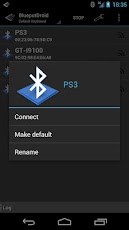
Uma vez o aplicativo instalado basta parear os dispositivos como qualquer aparelho, depois basta abrir o aplicativo, permitir acesso root e depois clicar em "Star" , caso o bluetooth ainda nao esteja ativado o proprio aplicativo vai lhe pedir permissao para ativa-lo, por ultimo escolha o seu playbook na lista de dispositivos tocando em cima dele, aguarde um pouco e pronto vai aparecer o ponteiro do mouse.

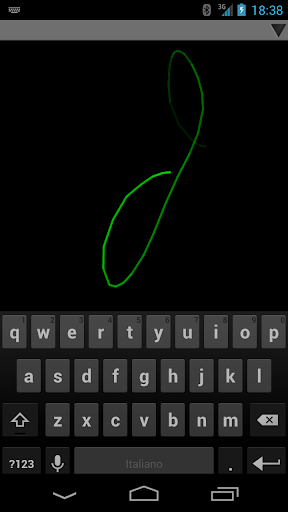
E possivel escolher 3 tipos de teclado, o seu teclado padrao, o teclado alternativo com setas e o ultimo um joystic de Ps3 (ainda nao testei a possibilidade de seu uso com jogos em flash ou emuladores).

Uma dica e utilizar o teclado somente de forma manual(basta desabilitar o "AutoHide keyboard" nas configuracoes do app. Isso melhora e muito a velocidade do mouse.

Facam seus testes e postem nos comentarios.

Post todo escrito direto do playbook usando internet 2G do android.


quarta-feira, 12 de setembro de 2012

Como fazer Download de Videos do Youtube (Site)

Para aqueles que estão enfrentenado problema com o Tubemate, segue uma alternativa.

Trata-se do Download diretamente de um site, usando o navegador do Playbook.

Basta ir no site:
http://file2hd.com/Default.aspx


Colar o link do video do Youtube, marcar a opção "I have read and agree to the Terms of Service " e depos marcar também "Movies", depois clique em "get files".

 Basta tocar em cima do video com a qualidade desejada e o download se iniciará.

Ainda estou em busca de meios mais alternativos e mais amplos. Em tese este site pode fazer download de videos em qualquer site, mas testei e funcionou apenas com o Youtube, quem conseguir em algum outro site vafor postar nos comentários.


domingo, 9 de setembro de 2012

[Um Clique] Roms offlines para Upgrade/Downgrade/Recuperação do Playbook

Esses são arquivos muito especiais, com eles você pode fazer o upgrade para uma versão mais atual do sistema ou retornar a uma versão anterior não beta.

ATENÇÂO: O USO DESTES ARQUIVOS APAGARA TODOS OS DADOS DO PLAYBOOK!!!

 Seu uso é indicado para quem quer "resetar " o playbook, resolver problemas com aplicativos, e é claro fazer o upgrade ou downgrade do Playbook sem precisar de conexão com a internet, basta ter o arquivo no PC e conectar o Playbook.


ROM's Offlines:

Como Usar:

1)Basta fazer o download dos arquivos(a maioria com mais de 1gb!)
2) Conectar o Playbook ao PC e ter todos os drivers instalados(Para isso basta ter o Blackberry Desktop Manager instalado no computador)
3) Ativar o modo de desenvolvimento no Playbook, indo em Configurações, Segurança, Modo de desenvolvimento, e por ultimo "Usar modo de Desenvolvimento", caso ainda não tenha uma senha no tablet ele vai pedir para cria-la, caso ja possua basta inserir ela.
4) No PC dê um duplo clique no arquivo baixado correspondente a versão desejada, aguarde alguns segundos o reconhecimento do tablet, então logo a baixo da mensagem "Connecting to Bootrom" ele vai pedir a senha do tablet, digite e o processo de instalação vai iniciar, quando terminar o tablet será reiniciado automaticemnte, e você precisará efetuar todo o assistente inicial do Playbook.

Notas:
Como ja falei, o uso de qualquer um dos arquivos acima APAGARA TUDO.
Não é possível retornar a Versão 2.0.1.358 se você ja estiver na beta 2.1.0.840, apenas podera retornar até a 2.0.1.688 (Pelo menos é o que aconteceu comigo, e vejo sendo comentado muitos casos iguais no Crackberry).

[IMG]

Agradecimentos:
http://blackberryvietnam.net/threads/one-click-up-rom-offline-cho-playbook.12177/
http://app.dauden.vn/

domingo, 3 de junho de 2012

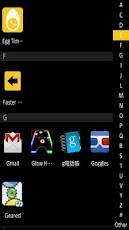
[Android] Faster Drawer 0.34 .bar para Playbook

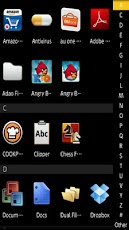
Esse App minusculo tem uma função muito útil, mostrar todas os aplicativos android no seu Playbook, inclusive aqueles que não aparecem na lista padrão do Playbook. Funciona quase como um Launcher Android, só que sem áreas de trabalho.

Descrição:
Mostra a lista de aplicativos instalados
Passando indicador esquerdo ou direito aparece Você pode acessar rapidamente a aplicação.

- Você pode mudar o ícone do aplicativo, mantendo o nome e o ícone.
- Primeiro para criar um cache, você pode começar mais rápido na próxima vez que você comece.
- Posição do índice pode ser definido para um lado.

Download:
http://www.mediafire.com/?vqx805stxry1c95


[Android] Zeam Launcher 1.0.112 .bar para Playbook

Existem muitos Launchers Android que funcionam no Playbook, mas o Zeam Launcher é na minha opinião o mais leve e por isso recomendado.

As utilidades são muitas, como por exemplo ver a lista completa de apps Android Instalados, inclusive com todos os ícones(caso ainda não perceberam, caso instalem algum aplicativo no Playbook com mais de um ícone como o Google Maps, que vem com 3 icones, ele mostra apenas 1 deles, no caso o Latitude).

Poderá também ver aplicativos que pensava que tinha desinstalado mas ainda estão aí, isso ocorre porque as vezes o Playbook não consegue desinstalar aplicativos Android, apagando somente o ícone da lista do Playbook. Para desinstala-los basta usar o app Settings, também disponível no site.

Não recomendo o uso de Widgets ou outras coisas que deixem o Launcher Pesado.

O único contra é que toda vez que você for abrir um app Android ele vai perguntar se quer iniciar o Launcher QNX ou o Zeam Launcher, e não tem como memorizar a decisão.

Download:
http://www.mediafire.com/?6535p8v9e4x53cc


[Android] Settings .bar para Playbook

Esse é a App "Configurações" do Android, que permite modificar algumas opções do Android Player do Playbook.

A maioria das opções disponíveis vão fechar o aplicativo, basta basta abrir sem nenhum problema.

As funções mais úteis são ver detalhes dos aplicativos instalados, desinstalar apps, parar aplicativos em execução, etc.

Após instalar o arquivo .bar será criado na sua lista de aplicativo um App chamado "Settings" com ícone invisível (você não leu errado).

Download:
http://www.mediafire.com/download.php?d57mccp1z6wm04n


sábado, 2 de junho de 2012

Good e-Reader Playbook App Store Client 1.0.18a .bar para Playbook

A Good e-Reader é o lugar para encontrar apps convertidas do Android parta o Playbook. São milhares.

Agora trago para vocês um aplicativo nativo do site para procurar e baixar seus apps convertidos direto no Playbook. Vale salientar que ainda vai precisar instalar usando o PC ou Localbar2.

Descrição:
Estamos orgulhosos de lançar a primeira alternativa real para a BlackBerry App World! Apresentando o Bom e-Reader Mercado App Playbook!
 Depois de instalar esse cliente, você pode baixar aplicativos diretamente para o seu Playbook. Você pode usar o Installer DDPB ou LocalBar 2!

Você pode encontrar o instalador DDPB e instruções completas e de vídeo - http://goodereader.com/apps/playbook/playbook-android-apps/?did=177

principais Características
- Imediatamente baixar arquivos para seu diretório principal de Download Playbooks
- Navegar em modo paisagem ou retrato
- Confira os novos aplicativos, popular e quente
- Busca por Categoria gêneros específicos
- Olhe para uma avaliação de Apps e número de downloads
- Deixe um comentário e Classifique o app
- Compartilhar o aplicativo via Twitter e outras mídias sociais
- 1 Clique em Downloads para o seu Playbook
- Nova interface gráfica e interface fácil de usar

Esta aplicação foi desenvolvida através de Android e portado depois de duas semanas de testes para a versão final. Este aplicativo irá salvar todos os downloads para seu diretório principal Playbook download. Então, se você quiser carga lateral em seus aplicativos, certifique-se basta clicar em Download via Windows Explorer. Esperamos que você aprecie este app! Demorou um tempo seriamente um super tempo para começar a trabalhar corretamente e estamos muito felizes com ele. Brevemente A instalação de aplicativos Blackberry e jogos através de nosso cliente - fique atento.

Download:
http://goodereader.com/apps/wp-content/plugins/download-monitor/download.php?id=348


sábado, 26 de maio de 2012

Playbook App Manager - Instale e Desinstale Apps em seu Playbook

Esse é um dos modos mais fáceis de Instalar/Desinstalar seus arquivos .bar no Playbook. Funciona no Windows e no Linux, basta ter o Google Chrome/Chromium(é possível também no firefox, mas dá muito mais trabalho). É tudo feito através de uma extensão que permite instalar múltiplos arquivos .bar, desinstalar os arquivos já instalados, executar apps instalados, fechar apps abertos. Tudo no Chrome. veja a imagem para demonstar.


PlayBook App Manager


Agora já dispobnível na Chrome Store:
https://chrome.google.com/webstore/detail/kmbaalodpmjjhpobkgljnelbpblnikkp

ou pelo site do desemvolvedor da extensão:


Outros Métodos:

Se você usa Windows pode ser pelo DDPB: http://meuplaybook.blogspot.com.br/2012/06/ddpb-installer-instale-arquivos-bar-no.html

Se você usa Linux ou Windows o segundo método deste post: http://meuplaybook.blogspot.com.br/2012/05/instalando-aplicativos-bar-no.html


O DDPB é geralmente o que apresenta mais problemas, a extenção do Chrome é muito boa, e caso falhe a instalação ele automaticamente tenta de novo. O melhor e mais garantido meio de instalação é usando o Blackberry Command Line Tools, que é descrito como o 2º método do post: http://meuplaybook.blogspot.com.br/2012/05/instalando-aplicativos-bar-no.html.

sexta-feira, 25 de maio de 2012

Memory Eater 1.0.1 .bar para Playbook

App completamente essencial. Ele fecha aplicativos travados, em especial o Android player(aplicativos convertidos do Android para o Playbook), assim basta clicar no app que estava travado e abri-lo novamente, sem precisar reiniciar o tablet.

Descrição:

Este aplicativo come uma grande quantidade de memória a fim de matar unresponding aplicações, tais como o tempo de execução emulador Android, que congela ou levá-lo preso em uma tela preta. É um assassino! Não desperdice o seu tempo de reiniciar o dispositivo.

Aviso: Utilize este a seu próprio risco. Certifique-se de fato para salvar seu trabalho antes de executar este aplicativo como ele mata a cada aplicativos no PlayBook.

Download:
http://depositfiles.org/files/139ju92qz


Memory Eater by Louis Lagrange